Domain business-intelligence-systeme.de kaufen?
Wir ziehen mit dem Projekt
business-intelligence-systeme.de um.
Sind Sie am Kauf der Domain
business-intelligence-systeme.de interessiert?
domain@kv-gmbh.de · 0541-91531010
Domain business-intelligence-systeme.de kaufen?
Wie funktioniert die Remote-Partner-Funktion bei Satisfyer Control?
Die Remote-Partner-Funktion bei Satisfyer Control ermöglicht es, dass ein Partner die Kontrolle über das Satisfyer-Gerät des anderen Partners übernimmt. Dies geschieht über eine Bluetooth-Verbindung und die Satisfyer Control App. Der Partner kann dann die Intensität und Muster der Vibrationen steuern und so das Vergnügen des anderen steigern. **
Was macht ein Business Intelligence Data Architect?
Ein Business Intelligence Data Architect ist für die Gestaltung und Verwaltung von Datenarchitekturen in einem Unternehmen verantwortlich. Sie analysieren die Datenbedürfnisse der Organisation, entwerfen Datenmodelle und Datenbanken, implementieren Datenintegrationsprozesse und stellen sicher, dass die Datenqualität und -integrität gewährleistet sind. Sie arbeiten eng mit anderen Fachbereichen zusammen, um sicherzustellen, dass die Dateninfrastruktur den Geschäftsanforderungen entspricht. **

Ähnliche Suchbegriffe für Remote Control
Top-Angebote
Produkte zum Begriff Remote Control:
-
SwitchBot Remote Control RemoteMake it easy to operate your devices from the SwitchBot ecosystem. The dedicated Remote Control SwitchBot Remote is equipped with 2 buttons to which you can easily assign the functions you want - just use the app. The product is very easy to set up and features a long Bluetooth range. Put it somewhere within your range and comfortably control the equipment of your choice!14,01 €*Versand: 5,99 €Sichere Weiterleitung zum Anbieter
-
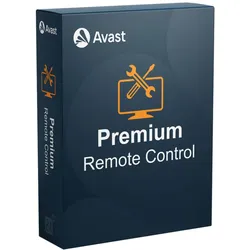
Avast Business Premium Remote ControlFernzugriff auf Geräte, Dateien und Anwendungen, effiziente IT-Unterstützung Avast Business Premium Remote Control ermöglicht es Ihnen, schnell und sicher eine Remote-Verbindung zu jedem Gerät eines Benutzers herzustellen, von überall und zu jeder Zeit, um auf Dateien und Anwendungen zuzugreifen und Probleme zu beheben. Dies erhöht die Effizienz des IT-Supports, senkt die Kosten und ermöglicht einen schnellen und zuverlässigen Fernsupport für maximale Benutzerzufriedenheit. Es ist in die Business Hub Plattform integriert und verwendet denselben Avast-Agenten, sodass keine neue Software installiert werden muss. Warum Avast Business Premium Remote Control? Mehr Effizienz Bearbeiten Sie die täglichen IT-Support-Anfragen Ihrer Benutzer effizient über Remote-Zugriff. Geringere Kosten Sparen Sie Zeit, Mühe und Geld, indem Sie eine sofortige Remote-Verbindung erhalten. Maximale Zufriedenheit Bieten Sie Ihren Benutzern schnellen und zuverlässigen Fernsupport. Zentrale Verwaltung Integriert in die Business Hub Plattform und verwendet denselben Avast-Agenten. Sie müssen keine neue Software installieren. Wählen Sie ein Abonnement, das den Bedürfnissen Ihres Unternehmens entspricht Premium Remote Control Premium Remote Control Unbegrenzt Anzahl der Sitzungen pro Monat Unbegrenzt Unbegrenzt Sitzungsdauer in Minuten Unbegrenzt Unbegrenzt Anzahl gleichzeitiger Sitzungen Eine Sitzung gleichzeitig Unbegrenzt Anzahl der Admins Unbegrenzt Unbegrenzt Wie funktioniert es? 1. Verbindung herstellen: Nutzen Sie den Business Hub, um eine schnelle Verbindung mit Windows- und Mac-Geräten überall dort herzustellen, wo eine Internetverbindung verfügbar ist. 2. Probleme beheben: Helfen Sie Ihren Benutzern mit vielfältigen Tools und einem Viewer schnell und effizient, Probleme in Echtzeit zu beheben. 3. Audit: Sehen Sie sich Audit-Informationen an, um herauszufinden, welcher Administrator sich mit welchem Gerät verbunden hat, wie lange die Sitzung gedauert hat und welche Sitzungsnotizen gemacht wurden. Funktionen Fernverwaltung Etablieren Sie eine Remote-Verbindung zu Windows- und Mac OS X-Computern, um neue Software zu installieren, Probleme zu beheben, Benutzer zu wechseln und mehr. Dateiübertragung Versenden Sie Protokolldateien und übertragen Sie Software-Updates, um Fehler schnell und effizient zu beheben. Chat Nutzen Sie unsere Chat-Funktion, um mit Ihren Kunden in Kontakt zu bleiben, während Sie ihre Probleme lösen. Sitzungsaufzeichnung Zeichnen Sie Sitzungen auf, um sie später zu überprüfen oder für Trainingszwecke zu nutzen. Systeminformationen Erhalten Sie wichtige Informationen zur Hardware und Software des Remote-Systems, wie z.B. CPU, IP-Adresse, Speicher und Datenlaufwerke. Robuste Sicherheit Ihre Remote-Verbindungen bleiben durch End-to-End-Verschlüsselung geschützt. Berichte Erhalten Sie Sitzungs- und Audit-Protokollberichte, um zu erfahren, welcher Administrator sich wann und wie lange mit welchem Gerät verbunden hat. Tastaturanpassung Passen Sie das Tastaturlayout an das des Hosts an oder umgekehrt. Neustart und Fortsetzung Starten Sie die Viewer-Verbindung mit dem Gerät neu oder setzen Sie sie fort. Sitzung anhalten Halten Sie eine aktive Verbindung mit einem Gerät an und setzen Sie sie später fort. Mehrere Monitore Wechseln Sie zwischen verschiedenen Monitoren eines Geräts. Sitzungsnotizen Fügen Sie während und nach der Sitzung Notizen hinzu. Informationen Erhalten Sie wichtige Informationen über verbundene Geräte wie CPU, IP-Adressen, Arbeitsspeicher und Datenlaufwerke. Bereichsauswahl Zeigen Sie nur einen bestimmten Teil des Desktops eines Geräts an. Bildschirmfreigabe Teilen Sie Ihren Bildschirm, damit der Benutzer den Bildschirm des Administrators sehen kann. Whiteboard Zeichnen Sie auf dem Bildschirm der angeschlossenen Geräte, um Formen und Beschriftungen hinzuzufügen. Leerer Bildschirm Blenden Sie den Bildschirm des verbundenen Geräts aus, damit der Endnutzer nichts sehen kann. Screenshots Erstellen Sie Screenshots des Bildschirms des verbundenen Geräts. Kopieren / Einfügen auf einem Remote-Computer Kopieren Sie Inhalte von Ihrem Gerät und fügen Sie sie auf dem Endgerät ein. Dateien Übertragen Sie Dateien zwischen zwei Geräten und halten Sie die Übertragung bei Bedarf an, um sie später fortzusetzen. Video- und Sprach-Chat Bleiben Sie mit dem Benutzer in Kontakt, während Sie seine Probleme beheben. Qualität Ändern Sie die Qualität und Auflösung des Viewers. Tools Verwenden Sie Schnellbefehle wie STRG+ENTF.964,95 €*Versand: 0,00 €Sichere Weiterleitung zum Anbieter
-
Avast Business Premium Remote ControlFernzugriff auf Geräte, Dateien und Anwendungen, effiziente IT-Unterstützung Avast Business Premium Remote Control ermöglicht es Ihnen, schnell und sicher eine Remote-Verbindung zu jedem Gerät eines Benutzers herzustellen, von überall und zu jeder Zeit, um auf Dateien und Anwendungen zuzugreifen und Probleme zu beheben. Dies erhöht die Effizienz des IT-Supports, senkt die Kosten und ermöglicht einen schnellen und zuverlässigen Fernsupport für maximale Benutzerzufriedenheit. Es ist in die Business Hub Plattform integriert und verwendet denselben Avast-Agenten, sodass keine neue Software installiert werden muss. Warum Avast Business Premium Remote Control? Mehr Effizienz Bearbeiten Sie die täglichen IT-Support-Anfragen Ihrer Benutzer effizient über Remote-Zugriff. Geringere Kosten Sparen Sie Zeit, Mühe und Geld, indem Sie eine sofortige Remote-Verbindung erhalten. Maximale Zufriedenheit Bieten Sie Ihren Benutzern schnellen und zuverlässigen Fernsupport. Zentrale Verwaltung Integriert in die Business Hub Plattform und verwendet denselben Avast-Agenten. Sie müssen keine neue Software installieren. Wählen Sie ein Abonnement, das den Bedürfnissen Ihres Unternehmens entspricht Premium Remote Control Premium Remote Control Unbegrenzt Anzahl der Sitzungen pro Monat Unbegrenzt Unbegrenzt Sitzungsdauer in Minuten Unbegrenzt Unbegrenzt Anzahl gleichzeitiger Sitzungen Eine Sitzung gleichzeitig Unbegrenzt Anzahl der Admins Unbegrenzt Unbegrenzt Wie funktioniert es? 1. Verbindung herstellen: Nutzen Sie den Business Hub, um eine schnelle Verbindung mit Windows- und Mac-Geräten überall dort herzustellen, wo eine Internetverbindung verfügbar ist. 2. Probleme beheben: Helfen Sie Ihren Benutzern mit vielfältigen Tools und einem Viewer schnell und effizient, Probleme in Echtzeit zu beheben. 3. Audit: Sehen Sie sich Audit-Informationen an, um herauszufinden, welcher Administrator sich mit welchem Gerät verbunden hat, wie lange die Sitzung gedauert hat und welche Sitzungsnotizen gemacht wurden. Funktionen Fernverwaltung Etablieren Sie eine Remote-Verbindung zu Windows- und Mac OS X-Computern, um neue Software zu installieren, Probleme zu beheben, Benutzer zu wechseln und mehr. Dateiübertragung Versenden Sie Protokolldateien und übertragen Sie Software-Updates, um Fehler schnell und effizient zu beheben. Chat Nutzen Sie unsere Chat-Funktion, um mit Ihren Kunden in Kontakt zu bleiben, während Sie ihre Probleme lösen. Sitzungsaufzeichnung Zeichnen Sie Sitzungen auf, um sie später zu überprüfen oder für Trainingszwecke zu nutzen. Systeminformationen Erhalten Sie wichtige Informationen zur Hardware und Software des Remote-Systems, wie z.B. CPU, IP-Adresse, Speicher und Datenlaufwerke. Robuste Sicherheit Ihre Remote-Verbindungen bleiben durch End-to-End-Verschlüsselung geschützt. Berichte Erhalten Sie Sitzungs- und Audit-Protokollberichte, um zu erfahren, welcher Administrator sich wann und wie lange mit welchem Gerät verbunden hat. Tastaturanpassung Passen Sie das Tastaturlayout an das des Hosts an oder umgekehrt. Neustart und Fortsetzung Starten Sie die Viewer-Verbindung mit dem Gerät neu oder setzen Sie sie fort. Sitzung anhalten Halten Sie eine aktive Verbindung mit einem Gerät an und setzen Sie sie später fort. Mehrere Monitore Wechseln Sie zwischen verschiedenen Monitoren eines Geräts. Sitzungsnotizen Fügen Sie während und nach der Sitzung Notizen hinzu. Informationen Erhalten Sie wichtige Informationen über verbundene Geräte wie CPU, IP-Adressen, Arbeitsspeicher und Datenlaufwerke. Bereichsauswahl Zeigen Sie nur einen bestimmten Teil des Desktops eines Geräts an. Bildschirmfreigabe Teilen Sie Ihren Bildschirm, damit der Benutzer den Bildschirm des Administrators sehen kann. Whiteboard Zeichnen Sie auf dem Bildschirm der angeschlossenen Geräte, um Formen und Beschriftungen hinzuzufügen. Leerer Bildschirm Blenden Sie den Bildschirm des verbundenen Geräts aus, damit der Endnutzer nichts sehen kann. Screenshots Erstellen Sie Screenshots des Bildschirms des verbundenen Geräts. Kopieren / Einfügen auf einem Remote-Computer Kopieren Sie Inhalte von Ihrem Gerät und fügen Sie sie auf dem Endgerät ein. Dateien Übertragen Sie Dateien zwischen zwei Geräten und halten Sie die Übertragung bei Bedarf an, um sie später fortzusetzen. Video- und Sprach-Chat Bleiben Sie mit dem Benutzer in Kontakt, während Sie seine Probleme beheben. Qualität Ändern Sie die Qualität und Auflösung des Viewers. Tools Verwenden Sie Schnellbefehle wie STRG+ENTF.4803,95 €*Versand: 0,00 €Sichere Weiterleitung zum Anbieter
-
Avast Business Premium Remote ControlFernzugriff auf Geräte, Dateien und Anwendungen, effiziente IT-Unterstützung Avast Business Premium Remote Control ermöglicht es Ihnen, schnell und sicher eine Remote-Verbindung zu jedem Gerät eines Benutzers herzustellen, von überall und zu jeder Zeit, um auf Dateien und Anwendungen zuzugreifen und Probleme zu beheben. Dies erhöht die Effizienz des IT-Supports, senkt die Kosten und ermöglicht einen schnellen und zuverlässigen Fernsupport für maximale Benutzerzufriedenheit. Es ist in die Business Hub Plattform integriert und verwendet denselben Avast-Agenten, sodass keine neue Software installiert werden muss. Warum Avast Business Premium Remote Control? Mehr Effizienz Bearbeiten Sie die täglichen IT-Support-Anfragen Ihrer Benutzer effizient über Remote-Zugriff. Geringere Kosten Sparen Sie Zeit, Mühe und Geld, indem Sie eine sofortige Remote-Verbindung erhalten. Maximale Zufriedenheit Bieten Sie Ihren Benutzern schnellen und zuverlässigen Fernsupport. Zentrale Verwaltung Integriert in die Business Hub Plattform und verwendet denselben Avast-Agenten. Sie müssen keine neue Software installieren. Wählen Sie ein Abonnement, das den Bedürfnissen Ihres Unternehmens entspricht Premium Remote Control Premium Remote Control Unbegrenzt Anzahl der Sitzungen pro Monat Unbegrenzt Unbegrenzt Sitzungsdauer in Minuten Unbegrenzt Unbegrenzt Anzahl gleichzeitiger Sitzungen Eine Sitzung gleichzeitig Unbegrenzt Anzahl der Admins Unbegrenzt Unbegrenzt Wie funktioniert es? 1. Verbindung herstellen: Nutzen Sie den Business Hub, um eine schnelle Verbindung mit Windows- und Mac-Geräten überall dort herzustellen, wo eine Internetverbindung verfügbar ist. 2. Probleme beheben: Helfen Sie Ihren Benutzern mit vielfältigen Tools und einem Viewer schnell und effizient, Probleme in Echtzeit zu beheben. 3. Audit: Sehen Sie sich Audit-Informationen an, um herauszufinden, welcher Administrator sich mit welchem Gerät verbunden hat, wie lange die Sitzung gedauert hat und welche Sitzungsnotizen gemacht wurden. Funktionen Fernverwaltung Etablieren Sie eine Remote-Verbindung zu Windows- und Mac OS X-Computern, um neue Software zu installieren, Probleme zu beheben, Benutzer zu wechseln und mehr. Dateiübertragung Versenden Sie Protokolldateien und übertragen Sie Software-Updates, um Fehler schnell und effizient zu beheben. Chat Nutzen Sie unsere Chat-Funktion, um mit Ihren Kunden in Kontakt zu bleiben, während Sie ihre Probleme lösen. Sitzungsaufzeichnung Zeichnen Sie Sitzungen auf, um sie später zu überprüfen oder für Trainingszwecke zu nutzen. Systeminformationen Erhalten Sie wichtige Informationen zur Hardware und Software des Remote-Systems, wie z.B. CPU, IP-Adresse, Speicher und Datenlaufwerke. Robuste Sicherheit Ihre Remote-Verbindungen bleiben durch End-to-End-Verschlüsselung geschützt. Berichte Erhalten Sie Sitzungs- und Audit-Protokollberichte, um zu erfahren, welcher Administrator sich wann und wie lange mit welchem Gerät verbunden hat. Tastaturanpassung Passen Sie das Tastaturlayout an das des Hosts an oder umgekehrt. Neustart und Fortsetzung Starten Sie die Viewer-Verbindung mit dem Gerät neu oder setzen Sie sie fort. Sitzung anhalten Halten Sie eine aktive Verbindung mit einem Gerät an und setzen Sie sie später fort. Mehrere Monitore Wechseln Sie zwischen verschiedenen Monitoren eines Geräts. Sitzungsnotizen Fügen Sie während und nach der Sitzung Notizen hinzu. Informationen Erhalten Sie wichtige Informationen über verbundene Geräte wie CPU, IP-Adressen, Arbeitsspeicher und Datenlaufwerke. Bereichsauswahl Zeigen Sie nur einen bestimmten Teil des Desktops eines Geräts an. Bildschirmfreigabe Teilen Sie Ihren Bildschirm, damit der Benutzer den Bildschirm des Administrators sehen kann. Whiteboard Zeichnen Sie auf dem Bildschirm der angeschlossenen Geräte, um Formen und Beschriftungen hinzuzufügen. Leerer Bildschirm Blenden Sie den Bildschirm des verbundenen Geräts aus, damit der Endnutzer nichts sehen kann. Screenshots Erstellen Sie Screenshots des Bildschirms des verbundenen Geräts. Kopieren / Einfügen auf einem Remote-Computer Kopieren Sie Inhalte von Ihrem Gerät und fügen Sie sie auf dem Endgerät ein. Dateien Übertragen Sie Dateien zwischen zwei Geräten und halten Sie die Übertragung bei Bedarf an, um sie später fortzusetzen. Video- und Sprach-Chat Bleiben Sie mit dem Benutzer in Kontakt, während Sie seine Probleme beheben. Qualität Ändern Sie die Qualität und Auflösung des Viewers. Tools Verwenden Sie Schnellbefehle wie STRG+ENTF.3125,95 €*Versand: 0,00 €Sichere Weiterleitung zum Anbieter


-
Was ist der Unterschied zwischen dem Gebiss Max Control und Easy Control?
Der Hauptunterschied zwischen dem Gebiss Max Control und Easy Control liegt in der Intensität der Kontrolle. Das Max Control Gebiss bietet eine stärkere Kontrolle und ermöglicht eine präzisere Einwirkung auf das Pferdemaul. Das Easy Control Gebiss hingegen bietet eine mildere Kontrolle und eignet sich besser für Pferde, die sensibler auf den Zügel reagieren. **
-
Wie funktioniert Park Control?
Park Control funktioniert durch die Installation von Sensoren in Parkplätzen, die Fahrzeugbewegungen erkennen und Daten über die Verfügbarkeit von Parkplätzen sammeln. Diese Daten werden dann an eine zentrale Steuereinheit übertragen, die sie analysiert und in Echtzeit Informationen über freie Parkplätze anzeigt. Autofahrer können diese Informationen nutzen, um schnell und einfach einen verfügbaren Parkplatz zu finden und Zeit bei der Parkplatzsuche zu sparen. Durch die effiziente Nutzung von Parkplätzen kann Park Control auch dazu beitragen, den Verkehr zu reduzieren und die Umweltbelastung zu verringern. **
-
Wie funktioniert Park & Control?
Park & Control funktioniert, indem das Unternehmen Parkplätze überwacht und sicherstellt, dass nur berechtigte Fahrzeuge dort parken. Dies geschieht durch regelmäßige Kontrollen und das Ausstellen von Parktickets oder Bußgeldern bei Verstößen. Park & Control arbeitet eng mit den Eigentümern der Parkplätze zusammen, um die Einhaltung der Parkregeln zu gewährleisten. Das Ziel ist es, die Parkplatznutzung effizient zu gestalten und für Ordnung auf den Parkflächen zu sorgen. **
-
Was sind die verschiedenen Anwendungen von Data Mining in der heutigen Datenanalyse?
Data Mining wird verwendet, um Muster und Trends in großen Datensätzen zu identifizieren, um fundierte Entscheidungen zu treffen. Es wird in Bereichen wie Marketing, Finanzen, Gesundheitswesen und E-Commerce eingesetzt. Data Mining hilft Unternehmen, Kundenverhalten vorherzusagen, Betrug aufzudecken und Prozesse zu optimieren. **
Was sind die Unterschiede zwischen Flow Control und Congestion Control bei TCP/IP?
Flow Control und Congestion Control sind zwei verschiedene Mechanismen zur Steuerung des Datenflusses in TCP/IP. Flow Control bezieht sich auf die Steuerung des Datenflusses zwischen Sender und Empfänger. Hierbei sorgt der Empfänger dafür, dass der Sender nicht zu viele Daten auf einmal sendet und überlastet wird. Der Empfänger teilt dem Sender mit, wie viel Daten er empfangen kann, und der Sender passt seine Übertragungsgeschwindigkeit entsprechend an. Congestion Control hingegen bezieht sich auf die Steuerung des Datenflusses im Netzwerk. Hierbei wird versucht, Überlastungen im Netzwerk zu vermeiden, indem die Übertragungsgeschwindigkeit der Sender reduziert wird, wenn Anzeichen für eine Überlastung auftreten. Dies geschieht durch verschiedene Algorithmen, wie zum Beispiel das TCP Congestion Avoidance Algorithm. In **
Wie funktioniert Park and Control?
Wie funktioniert Park and Control? **
Top-Angebote
Produkte zum Begriff Remote Control:
-
Avast Business Premium Remote ControlFernzugriff auf Geräte, Dateien und Anwendungen, effiziente IT-Unterstützung Avast Business Premium Remote Control ermöglicht es Ihnen, schnell und sicher eine Remote-Verbindung zu jedem Gerät eines Benutzers herzustellen, von überall und zu jeder Zeit, um auf Dateien und Anwendungen zuzugreifen und Probleme zu beheben. Dies erhöht die Effizienz des IT-Supports, senkt die Kosten und ermöglicht einen schnellen und zuverlässigen Fernsupport für maximale Benutzerzufriedenheit. Es ist in die Business Hub Plattform integriert und verwendet denselben Avast-Agenten, sodass keine neue Software installiert werden muss. Warum Avast Business Premium Remote Control? Mehr Effizienz Bearbeiten Sie die täglichen IT-Support-Anfragen Ihrer Benutzer effizient über Remote-Zugriff. Geringere Kosten Sparen Sie Zeit, Mühe und Geld, indem Sie eine sofortige Remote-Verbindung erhalten. Maximale Zufriedenheit Bieten Sie Ihren Benutzern schnellen und zuverlässigen Fernsupport. Zentrale Verwaltung Integriert in die Business Hub Plattform und verwendet denselben Avast-Agenten. Sie müssen keine neue Software installieren. Wählen Sie ein Abonnement, das den Bedürfnissen Ihres Unternehmens entspricht Premium Remote Control Premium Remote Control Unbegrenzt Anzahl der Sitzungen pro Monat Unbegrenzt Unbegrenzt Sitzungsdauer in Minuten Unbegrenzt Unbegrenzt Anzahl gleichzeitiger Sitzungen Eine Sitzung gleichzeitig Unbegrenzt Anzahl der Admins Unbegrenzt Unbegrenzt Wie funktioniert es? 1. Verbindung herstellen: Nutzen Sie den Business Hub, um eine schnelle Verbindung mit Windows- und Mac-Geräten überall dort herzustellen, wo eine Internetverbindung verfügbar ist. 2. Probleme beheben: Helfen Sie Ihren Benutzern mit vielfältigen Tools und einem Viewer schnell und effizient, Probleme in Echtzeit zu beheben. 3. Audit: Sehen Sie sich Audit-Informationen an, um herauszufinden, welcher Administrator sich mit welchem Gerät verbunden hat, wie lange die Sitzung gedauert hat und welche Sitzungsnotizen gemacht wurden. Funktionen Fernverwaltung Etablieren Sie eine Remote-Verbindung zu Windows- und Mac OS X-Computern, um neue Software zu installieren, Probleme zu beheben, Benutzer zu wechseln und mehr. Dateiübertragung Versenden Sie Protokolldateien und übertragen Sie Software-Updates, um Fehler schnell und effizient zu beheben. Chat Nutzen Sie unsere Chat-Funktion, um mit Ihren Kunden in Kontakt zu bleiben, während Sie ihre Probleme lösen. Sitzungsaufzeichnung Zeichnen Sie Sitzungen auf, um sie später zu überprüfen oder für Trainingszwecke zu nutzen. Systeminformationen Erhalten Sie wichtige Informationen zur Hardware und Software des Remote-Systems, wie z.B. CPU, IP-Adresse, Speicher und Datenlaufwerke. Robuste Sicherheit Ihre Remote-Verbindungen bleiben durch End-to-End-Verschlüsselung geschützt. Berichte Erhalten Sie Sitzungs- und Audit-Protokollberichte, um zu erfahren, welcher Administrator sich wann und wie lange mit welchem Gerät verbunden hat. Tastaturanpassung Passen Sie das Tastaturlayout an das des Hosts an oder umgekehrt. Neustart und Fortsetzung Starten Sie die Viewer-Verbindung mit dem Gerät neu oder setzen Sie sie fort. Sitzung anhalten Halten Sie eine aktive Verbindung mit einem Gerät an und setzen Sie sie später fort. Mehrere Monitore Wechseln Sie zwischen verschiedenen Monitoren eines Geräts. Sitzungsnotizen Fügen Sie während und nach der Sitzung Notizen hinzu. Informationen Erhalten Sie wichtige Informationen über verbundene Geräte wie CPU, IP-Adressen, Arbeitsspeicher und Datenlaufwerke. Bereichsauswahl Zeigen Sie nur einen bestimmten Teil des Desktops eines Geräts an. Bildschirmfreigabe Teilen Sie Ihren Bildschirm, damit der Benutzer den Bildschirm des Administrators sehen kann. Whiteboard Zeichnen Sie auf dem Bildschirm der angeschlossenen Geräte, um Formen und Beschriftungen hinzuzufügen. Leerer Bildschirm Blenden Sie den Bildschirm des verbundenen Geräts aus, damit der Endnutzer nichts sehen kann. Screenshots Erstellen Sie Screenshots des Bildschirms des verbundenen Geräts. Kopieren / Einfügen auf einem Remote-Computer Kopieren Sie Inhalte von Ihrem Gerät und fügen Sie sie auf dem Endgerät ein. Dateien Übertragen Sie Dateien zwischen zwei Geräten und halten Sie die Übertragung bei Bedarf an, um sie später fortzusetzen. Video- und Sprach-Chat Bleiben Sie mit dem Benutzer in Kontakt, während Sie seine Probleme beheben. Qualität Ändern Sie die Qualität und Auflösung des Viewers. Tools Verwenden Sie Schnellbefehle wie STRG+ENTF.395,95 €*Versand: 0,00 €Sichere Weiterleitung zum Anbieter
-
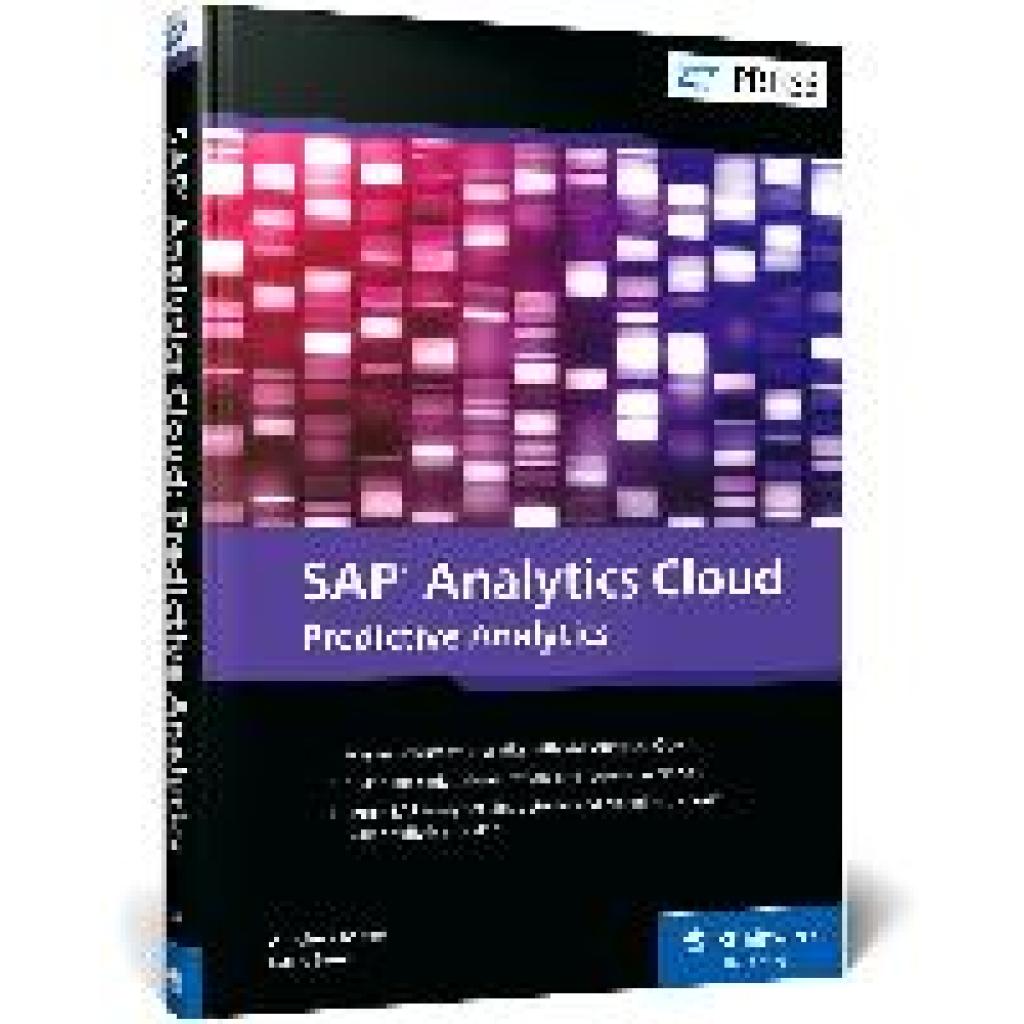
Chabert, Antoine: SAP Analytics Cloud: Predictive AnalyticsSAP Analytics Cloud: Predictive Analytics , Today's organizations must be prepared for tomorrow's events. Forecast future behavior in SAP Analytics Cloud with this comprehensive guide to predictive analytics! Start by learning about the data types, scenarios, and methods used in predictive analytics projects. Then follow step-by-step instructions to build, analyze, and apply predictive models to your business data using classification, time series forecasting, and regression analysis. Automate your models and dive into the data science with this all-in-one guide! In this book, you'll learn about: a. Predictive Scenarios and Projects Understand the basics of predictive analytics in SAP Analytics Cloud: scenarios, data types, and actions. Then plan your predictive project, including identifying the key stakeholders and reviewing the methodology. b. Build, Train, Analyze, and Apply Master predictive models from end to end. Create classification, time series, and regression models; then train them to identify business patterns. Analyze and apply the results of your models to data in SAP Analytics Cloud. c. Practical Demonstrations See predictive analytics in action! Identify use cases for predictive modeling. For each data model, understand practical applications through curated examples with sample business data. Highlights include: 1) Predictive scenarios 2) Predictive forecasts 3) Data modeling 4) Planning 5) Time series model 6) Classification model 7) Regression model 8) Multi-actions 9) Data science 10) Stories and dashboards , Sport-Gewindefahrwerk > Sportfederung , Erscheinungsjahr: 20240806, Titel der Reihe: SAP Press Englisch##, Autoren: Chabert, Antoine~Serre, David, Seitenzahl/Blattzahl: 315, Themenüberschrift: COMPUTERS / General, Keyword: SAP Analytics Cloud (SAC); classification model; predictive analytics; regression model; time series model, Fachschema: EDV / Theorie / Allgemeines~Informatik~Internet~Surfen (Internet), Fachkategorie: Informatik~Computernetzwerke und maschinelle Kommunikation, Warengruppe: HC/Datenkommunikation/Netze/Mailboxen, UNSPSC: 49019900, Warenverzeichnis für die Außenhandelsstatistik: 49019900, Länge: 262, Breite: 187, Höhe: 22, Gewicht: 752, Produktform: Gebunden, Genre: Importe,89,95 €*Versand: 0,00 €Sichere Weiterleitung zum Anbieter
-
SwitchBot Remote Control RemoteMake it easy to operate your devices from the SwitchBot ecosystem. The dedicated Remote Control SwitchBot Remote is equipped with 2 buttons to which you can easily assign the functions you want - just use the app. The product is very easy to set up and features a long Bluetooth range. Put it somewhere within your range and comfortably control the equipment of your choice!14,01 €*Versand: 5,99 €Sichere Weiterleitung zum Anbieter
-
Avast Business Premium Remote ControlFernzugriff auf Geräte, Dateien und Anwendungen, effiziente IT-Unterstützung Avast Business Premium Remote Control ermöglicht es Ihnen, schnell und sicher eine Remote-Verbindung zu jedem Gerät eines Benutzers herzustellen, von überall und zu jeder Zeit, um auf Dateien und Anwendungen zuzugreifen und Probleme zu beheben. Dies erhöht die Effizienz des IT-Supports, senkt die Kosten und ermöglicht einen schnellen und zuverlässigen Fernsupport für maximale Benutzerzufriedenheit. Es ist in die Business Hub Plattform integriert und verwendet denselben Avast-Agenten, sodass keine neue Software installiert werden muss. Warum Avast Business Premium Remote Control? Mehr Effizienz Bearbeiten Sie die täglichen IT-Support-Anfragen Ihrer Benutzer effizient über Remote-Zugriff. Geringere Kosten Sparen Sie Zeit, Mühe und Geld, indem Sie eine sofortige Remote-Verbindung erhalten. Maximale Zufriedenheit Bieten Sie Ihren Benutzern schnellen und zuverlässigen Fernsupport. Zentrale Verwaltung Integriert in die Business Hub Plattform und verwendet denselben Avast-Agenten. Sie müssen keine neue Software installieren. Wählen Sie ein Abonnement, das den Bedürfnissen Ihres Unternehmens entspricht Premium Remote Control Premium Remote Control Unbegrenzt Anzahl der Sitzungen pro Monat Unbegrenzt Unbegrenzt Sitzungsdauer in Minuten Unbegrenzt Unbegrenzt Anzahl gleichzeitiger Sitzungen Eine Sitzung gleichzeitig Unbegrenzt Anzahl der Admins Unbegrenzt Unbegrenzt Wie funktioniert es? 1. Verbindung herstellen: Nutzen Sie den Business Hub, um eine schnelle Verbindung mit Windows- und Mac-Geräten überall dort herzustellen, wo eine Internetverbindung verfügbar ist. 2. Probleme beheben: Helfen Sie Ihren Benutzern mit vielfältigen Tools und einem Viewer schnell und effizient, Probleme in Echtzeit zu beheben. 3. Audit: Sehen Sie sich Audit-Informationen an, um herauszufinden, welcher Administrator sich mit welchem Gerät verbunden hat, wie lange die Sitzung gedauert hat und welche Sitzungsnotizen gemacht wurden. Funktionen Fernverwaltung Etablieren Sie eine Remote-Verbindung zu Windows- und Mac OS X-Computern, um neue Software zu installieren, Probleme zu beheben, Benutzer zu wechseln und mehr. Dateiübertragung Versenden Sie Protokolldateien und übertragen Sie Software-Updates, um Fehler schnell und effizient zu beheben. Chat Nutzen Sie unsere Chat-Funktion, um mit Ihren Kunden in Kontakt zu bleiben, während Sie ihre Probleme lösen. Sitzungsaufzeichnung Zeichnen Sie Sitzungen auf, um sie später zu überprüfen oder für Trainingszwecke zu nutzen. Systeminformationen Erhalten Sie wichtige Informationen zur Hardware und Software des Remote-Systems, wie z.B. CPU, IP-Adresse, Speicher und Datenlaufwerke. Robuste Sicherheit Ihre Remote-Verbindungen bleiben durch End-to-End-Verschlüsselung geschützt. Berichte Erhalten Sie Sitzungs- und Audit-Protokollberichte, um zu erfahren, welcher Administrator sich wann und wie lange mit welchem Gerät verbunden hat. Tastaturanpassung Passen Sie das Tastaturlayout an das des Hosts an oder umgekehrt. Neustart und Fortsetzung Starten Sie die Viewer-Verbindung mit dem Gerät neu oder setzen Sie sie fort. Sitzung anhalten Halten Sie eine aktive Verbindung mit einem Gerät an und setzen Sie sie später fort. Mehrere Monitore Wechseln Sie zwischen verschiedenen Monitoren eines Geräts. Sitzungsnotizen Fügen Sie während und nach der Sitzung Notizen hinzu. Informationen Erhalten Sie wichtige Informationen über verbundene Geräte wie CPU, IP-Adressen, Arbeitsspeicher und Datenlaufwerke. Bereichsauswahl Zeigen Sie nur einen bestimmten Teil des Desktops eines Geräts an. Bildschirmfreigabe Teilen Sie Ihren Bildschirm, damit der Benutzer den Bildschirm des Administrators sehen kann. Whiteboard Zeichnen Sie auf dem Bildschirm der angeschlossenen Geräte, um Formen und Beschriftungen hinzuzufügen. Leerer Bildschirm Blenden Sie den Bildschirm des verbundenen Geräts aus, damit der Endnutzer nichts sehen kann. Screenshots Erstellen Sie Screenshots des Bildschirms des verbundenen Geräts. Kopieren / Einfügen auf einem Remote-Computer Kopieren Sie Inhalte von Ihrem Gerät und fügen Sie sie auf dem Endgerät ein. Dateien Übertragen Sie Dateien zwischen zwei Geräten und halten Sie die Übertragung bei Bedarf an, um sie später fortzusetzen. Video- und Sprach-Chat Bleiben Sie mit dem Benutzer in Kontakt, während Sie seine Probleme beheben. Qualität Ändern Sie die Qualität und Auflösung des Viewers. Tools Verwenden Sie Schnellbefehle wie STRG+ENTF.964,95 €*Versand: 0,00 €Sichere Weiterleitung zum Anbieter
-
Wie funktioniert die Remote-Partner-Funktion bei Satisfyer Control?
Die Remote-Partner-Funktion bei Satisfyer Control ermöglicht es, dass ein Partner die Kontrolle über das Satisfyer-Gerät des anderen Partners übernimmt. Dies geschieht über eine Bluetooth-Verbindung und die Satisfyer Control App. Der Partner kann dann die Intensität und Muster der Vibrationen steuern und so das Vergnügen des anderen steigern. **
-
Was macht ein Business Intelligence Data Architect?
Ein Business Intelligence Data Architect ist für die Gestaltung und Verwaltung von Datenarchitekturen in einem Unternehmen verantwortlich. Sie analysieren die Datenbedürfnisse der Organisation, entwerfen Datenmodelle und Datenbanken, implementieren Datenintegrationsprozesse und stellen sicher, dass die Datenqualität und -integrität gewährleistet sind. Sie arbeiten eng mit anderen Fachbereichen zusammen, um sicherzustellen, dass die Dateninfrastruktur den Geschäftsanforderungen entspricht. **
-
Was ist der Unterschied zwischen dem Gebiss Max Control und Easy Control?
Der Hauptunterschied zwischen dem Gebiss Max Control und Easy Control liegt in der Intensität der Kontrolle. Das Max Control Gebiss bietet eine stärkere Kontrolle und ermöglicht eine präzisere Einwirkung auf das Pferdemaul. Das Easy Control Gebiss hingegen bietet eine mildere Kontrolle und eignet sich besser für Pferde, die sensibler auf den Zügel reagieren. **
-
Wie funktioniert Park Control?
Park Control funktioniert durch die Installation von Sensoren in Parkplätzen, die Fahrzeugbewegungen erkennen und Daten über die Verfügbarkeit von Parkplätzen sammeln. Diese Daten werden dann an eine zentrale Steuereinheit übertragen, die sie analysiert und in Echtzeit Informationen über freie Parkplätze anzeigt. Autofahrer können diese Informationen nutzen, um schnell und einfach einen verfügbaren Parkplatz zu finden und Zeit bei der Parkplatzsuche zu sparen. Durch die effiziente Nutzung von Parkplätzen kann Park Control auch dazu beitragen, den Verkehr zu reduzieren und die Umweltbelastung zu verringern. **
Ähnliche Suchbegriffe für Remote Control
-
Avast Business Premium Remote ControlFernzugriff auf Geräte, Dateien und Anwendungen, effiziente IT-Unterstützung Avast Business Premium Remote Control ermöglicht es Ihnen, schnell und sicher eine Remote-Verbindung zu jedem Gerät eines Benutzers herzustellen, von überall und zu jeder Zeit, um auf Dateien und Anwendungen zuzugreifen und Probleme zu beheben. Dies erhöht die Effizienz des IT-Supports, senkt die Kosten und ermöglicht einen schnellen und zuverlässigen Fernsupport für maximale Benutzerzufriedenheit. Es ist in die Business Hub Plattform integriert und verwendet denselben Avast-Agenten, sodass keine neue Software installiert werden muss. Warum Avast Business Premium Remote Control? Mehr Effizienz Bearbeiten Sie die täglichen IT-Support-Anfragen Ihrer Benutzer effizient über Remote-Zugriff. Geringere Kosten Sparen Sie Zeit, Mühe und Geld, indem Sie eine sofortige Remote-Verbindung erhalten. Maximale Zufriedenheit Bieten Sie Ihren Benutzern schnellen und zuverlässigen Fernsupport. Zentrale Verwaltung Integriert in die Business Hub Plattform und verwendet denselben Avast-Agenten. Sie müssen keine neue Software installieren. Wählen Sie ein Abonnement, das den Bedürfnissen Ihres Unternehmens entspricht Premium Remote Control Premium Remote Control Unbegrenzt Anzahl der Sitzungen pro Monat Unbegrenzt Unbegrenzt Sitzungsdauer in Minuten Unbegrenzt Unbegrenzt Anzahl gleichzeitiger Sitzungen Eine Sitzung gleichzeitig Unbegrenzt Anzahl der Admins Unbegrenzt Unbegrenzt Wie funktioniert es? 1. Verbindung herstellen: Nutzen Sie den Business Hub, um eine schnelle Verbindung mit Windows- und Mac-Geräten überall dort herzustellen, wo eine Internetverbindung verfügbar ist. 2. Probleme beheben: Helfen Sie Ihren Benutzern mit vielfältigen Tools und einem Viewer schnell und effizient, Probleme in Echtzeit zu beheben. 3. Audit: Sehen Sie sich Audit-Informationen an, um herauszufinden, welcher Administrator sich mit welchem Gerät verbunden hat, wie lange die Sitzung gedauert hat und welche Sitzungsnotizen gemacht wurden. Funktionen Fernverwaltung Etablieren Sie eine Remote-Verbindung zu Windows- und Mac OS X-Computern, um neue Software zu installieren, Probleme zu beheben, Benutzer zu wechseln und mehr. Dateiübertragung Versenden Sie Protokolldateien und übertragen Sie Software-Updates, um Fehler schnell und effizient zu beheben. Chat Nutzen Sie unsere Chat-Funktion, um mit Ihren Kunden in Kontakt zu bleiben, während Sie ihre Probleme lösen. Sitzungsaufzeichnung Zeichnen Sie Sitzungen auf, um sie später zu überprüfen oder für Trainingszwecke zu nutzen. Systeminformationen Erhalten Sie wichtige Informationen zur Hardware und Software des Remote-Systems, wie z.B. CPU, IP-Adresse, Speicher und Datenlaufwerke. Robuste Sicherheit Ihre Remote-Verbindungen bleiben durch End-to-End-Verschlüsselung geschützt. Berichte Erhalten Sie Sitzungs- und Audit-Protokollberichte, um zu erfahren, welcher Administrator sich wann und wie lange mit welchem Gerät verbunden hat. Tastaturanpassung Passen Sie das Tastaturlayout an das des Hosts an oder umgekehrt. Neustart und Fortsetzung Starten Sie die Viewer-Verbindung mit dem Gerät neu oder setzen Sie sie fort. Sitzung anhalten Halten Sie eine aktive Verbindung mit einem Gerät an und setzen Sie sie später fort. Mehrere Monitore Wechseln Sie zwischen verschiedenen Monitoren eines Geräts. Sitzungsnotizen Fügen Sie während und nach der Sitzung Notizen hinzu. Informationen Erhalten Sie wichtige Informationen über verbundene Geräte wie CPU, IP-Adressen, Arbeitsspeicher und Datenlaufwerke. Bereichsauswahl Zeigen Sie nur einen bestimmten Teil des Desktops eines Geräts an. Bildschirmfreigabe Teilen Sie Ihren Bildschirm, damit der Benutzer den Bildschirm des Administrators sehen kann. Whiteboard Zeichnen Sie auf dem Bildschirm der angeschlossenen Geräte, um Formen und Beschriftungen hinzuzufügen. Leerer Bildschirm Blenden Sie den Bildschirm des verbundenen Geräts aus, damit der Endnutzer nichts sehen kann. Screenshots Erstellen Sie Screenshots des Bildschirms des verbundenen Geräts. Kopieren / Einfügen auf einem Remote-Computer Kopieren Sie Inhalte von Ihrem Gerät und fügen Sie sie auf dem Endgerät ein. Dateien Übertragen Sie Dateien zwischen zwei Geräten und halten Sie die Übertragung bei Bedarf an, um sie später fortzusetzen. Video- und Sprach-Chat Bleiben Sie mit dem Benutzer in Kontakt, während Sie seine Probleme beheben. Qualität Ändern Sie die Qualität und Auflösung des Viewers. Tools Verwenden Sie Schnellbefehle wie STRG+ENTF.4803,95 €*Versand: 0,00 €Sichere Weiterleitung zum Anbieter
-
Avast Business Premium Remote ControlFernzugriff auf Geräte, Dateien und Anwendungen, effiziente IT-Unterstützung Avast Business Premium Remote Control ermöglicht es Ihnen, schnell und sicher eine Remote-Verbindung zu jedem Gerät eines Benutzers herzustellen, von überall und zu jeder Zeit, um auf Dateien und Anwendungen zuzugreifen und Probleme zu beheben. Dies erhöht die Effizienz des IT-Supports, senkt die Kosten und ermöglicht einen schnellen und zuverlässigen Fernsupport für maximale Benutzerzufriedenheit. Es ist in die Business Hub Plattform integriert und verwendet denselben Avast-Agenten, sodass keine neue Software installiert werden muss. Warum Avast Business Premium Remote Control? Mehr Effizienz Bearbeiten Sie die täglichen IT-Support-Anfragen Ihrer Benutzer effizient über Remote-Zugriff. Geringere Kosten Sparen Sie Zeit, Mühe und Geld, indem Sie eine sofortige Remote-Verbindung erhalten. Maximale Zufriedenheit Bieten Sie Ihren Benutzern schnellen und zuverlässigen Fernsupport. Zentrale Verwaltung Integriert in die Business Hub Plattform und verwendet denselben Avast-Agenten. Sie müssen keine neue Software installieren. Wählen Sie ein Abonnement, das den Bedürfnissen Ihres Unternehmens entspricht Premium Remote Control Premium Remote Control Unbegrenzt Anzahl der Sitzungen pro Monat Unbegrenzt Unbegrenzt Sitzungsdauer in Minuten Unbegrenzt Unbegrenzt Anzahl gleichzeitiger Sitzungen Eine Sitzung gleichzeitig Unbegrenzt Anzahl der Admins Unbegrenzt Unbegrenzt Wie funktioniert es? 1. Verbindung herstellen: Nutzen Sie den Business Hub, um eine schnelle Verbindung mit Windows- und Mac-Geräten überall dort herzustellen, wo eine Internetverbindung verfügbar ist. 2. Probleme beheben: Helfen Sie Ihren Benutzern mit vielfältigen Tools und einem Viewer schnell und effizient, Probleme in Echtzeit zu beheben. 3. Audit: Sehen Sie sich Audit-Informationen an, um herauszufinden, welcher Administrator sich mit welchem Gerät verbunden hat, wie lange die Sitzung gedauert hat und welche Sitzungsnotizen gemacht wurden. Funktionen Fernverwaltung Etablieren Sie eine Remote-Verbindung zu Windows- und Mac OS X-Computern, um neue Software zu installieren, Probleme zu beheben, Benutzer zu wechseln und mehr. Dateiübertragung Versenden Sie Protokolldateien und übertragen Sie Software-Updates, um Fehler schnell und effizient zu beheben. Chat Nutzen Sie unsere Chat-Funktion, um mit Ihren Kunden in Kontakt zu bleiben, während Sie ihre Probleme lösen. Sitzungsaufzeichnung Zeichnen Sie Sitzungen auf, um sie später zu überprüfen oder für Trainingszwecke zu nutzen. Systeminformationen Erhalten Sie wichtige Informationen zur Hardware und Software des Remote-Systems, wie z.B. CPU, IP-Adresse, Speicher und Datenlaufwerke. Robuste Sicherheit Ihre Remote-Verbindungen bleiben durch End-to-End-Verschlüsselung geschützt. Berichte Erhalten Sie Sitzungs- und Audit-Protokollberichte, um zu erfahren, welcher Administrator sich wann und wie lange mit welchem Gerät verbunden hat. Tastaturanpassung Passen Sie das Tastaturlayout an das des Hosts an oder umgekehrt. Neustart und Fortsetzung Starten Sie die Viewer-Verbindung mit dem Gerät neu oder setzen Sie sie fort. Sitzung anhalten Halten Sie eine aktive Verbindung mit einem Gerät an und setzen Sie sie später fort. Mehrere Monitore Wechseln Sie zwischen verschiedenen Monitoren eines Geräts. Sitzungsnotizen Fügen Sie während und nach der Sitzung Notizen hinzu. Informationen Erhalten Sie wichtige Informationen über verbundene Geräte wie CPU, IP-Adressen, Arbeitsspeicher und Datenlaufwerke. Bereichsauswahl Zeigen Sie nur einen bestimmten Teil des Desktops eines Geräts an. Bildschirmfreigabe Teilen Sie Ihren Bildschirm, damit der Benutzer den Bildschirm des Administrators sehen kann. Whiteboard Zeichnen Sie auf dem Bildschirm der angeschlossenen Geräte, um Formen und Beschriftungen hinzuzufügen. Leerer Bildschirm Blenden Sie den Bildschirm des verbundenen Geräts aus, damit der Endnutzer nichts sehen kann. Screenshots Erstellen Sie Screenshots des Bildschirms des verbundenen Geräts. Kopieren / Einfügen auf einem Remote-Computer Kopieren Sie Inhalte von Ihrem Gerät und fügen Sie sie auf dem Endgerät ein. Dateien Übertragen Sie Dateien zwischen zwei Geräten und halten Sie die Übertragung bei Bedarf an, um sie später fortzusetzen. Video- und Sprach-Chat Bleiben Sie mit dem Benutzer in Kontakt, während Sie seine Probleme beheben. Qualität Ändern Sie die Qualität und Auflösung des Viewers. Tools Verwenden Sie Schnellbefehle wie STRG+ENTF.3125,95 €*Versand: 0,00 €Sichere Weiterleitung zum Anbieter
-
Avast Business Premium Remote ControlFernzugriff auf Geräte, Dateien und Anwendungen, effiziente IT-Unterstützung Avast Business Premium Remote Control ermöglicht es Ihnen, schnell und sicher eine Remote-Verbindung zu jedem Gerät eines Benutzers herzustellen, von überall und zu jeder Zeit, um auf Dateien und Anwendungen zuzugreifen und Probleme zu beheben. Dies erhöht die Effizienz des IT-Supports, senkt die Kosten und ermöglicht einen schnellen und zuverlässigen Fernsupport für maximale Benutzerzufriedenheit. Es ist in die Business Hub Plattform integriert und verwendet denselben Avast-Agenten, sodass keine neue Software installiert werden muss. Warum Avast Business Premium Remote Control? Mehr Effizienz Bearbeiten Sie die täglichen IT-Support-Anfragen Ihrer Benutzer effizient über Remote-Zugriff. Geringere Kosten Sparen Sie Zeit, Mühe und Geld, indem Sie eine sofortige Remote-Verbindung erhalten. Maximale Zufriedenheit Bieten Sie Ihren Benutzern schnellen und zuverlässigen Fernsupport. Zentrale Verwaltung Integriert in die Business Hub Plattform und verwendet denselben Avast-Agenten. Sie müssen keine neue Software installieren. Wählen Sie ein Abonnement, das den Bedürfnissen Ihres Unternehmens entspricht Premium Remote Control Premium Remote Control Unbegrenzt Anzahl der Sitzungen pro Monat Unbegrenzt Unbegrenzt Sitzungsdauer in Minuten Unbegrenzt Unbegrenzt Anzahl gleichzeitiger Sitzungen Eine Sitzung gleichzeitig Unbegrenzt Anzahl der Admins Unbegrenzt Unbegrenzt Wie funktioniert es? 1. Verbindung herstellen: Nutzen Sie den Business Hub, um eine schnelle Verbindung mit Windows- und Mac-Geräten überall dort herzustellen, wo eine Internetverbindung verfügbar ist. 2. Probleme beheben: Helfen Sie Ihren Benutzern mit vielfältigen Tools und einem Viewer schnell und effizient, Probleme in Echtzeit zu beheben. 3. Audit: Sehen Sie sich Audit-Informationen an, um herauszufinden, welcher Administrator sich mit welchem Gerät verbunden hat, wie lange die Sitzung gedauert hat und welche Sitzungsnotizen gemacht wurden. Funktionen Fernverwaltung Etablieren Sie eine Remote-Verbindung zu Windows- und Mac OS X-Computern, um neue Software zu installieren, Probleme zu beheben, Benutzer zu wechseln und mehr. Dateiübertragung Versenden Sie Protokolldateien und übertragen Sie Software-Updates, um Fehler schnell und effizient zu beheben. Chat Nutzen Sie unsere Chat-Funktion, um mit Ihren Kunden in Kontakt zu bleiben, während Sie ihre Probleme lösen. Sitzungsaufzeichnung Zeichnen Sie Sitzungen auf, um sie später zu überprüfen oder für Trainingszwecke zu nutzen. Systeminformationen Erhalten Sie wichtige Informationen zur Hardware und Software des Remote-Systems, wie z.B. CPU, IP-Adresse, Speicher und Datenlaufwerke. Robuste Sicherheit Ihre Remote-Verbindungen bleiben durch End-to-End-Verschlüsselung geschützt. Berichte Erhalten Sie Sitzungs- und Audit-Protokollberichte, um zu erfahren, welcher Administrator sich wann und wie lange mit welchem Gerät verbunden hat. Tastaturanpassung Passen Sie das Tastaturlayout an das des Hosts an oder umgekehrt. Neustart und Fortsetzung Starten Sie die Viewer-Verbindung mit dem Gerät neu oder setzen Sie sie fort. Sitzung anhalten Halten Sie eine aktive Verbindung mit einem Gerät an und setzen Sie sie später fort. Mehrere Monitore Wechseln Sie zwischen verschiedenen Monitoren eines Geräts. Sitzungsnotizen Fügen Sie während und nach der Sitzung Notizen hinzu. Informationen Erhalten Sie wichtige Informationen über verbundene Geräte wie CPU, IP-Adressen, Arbeitsspeicher und Datenlaufwerke. Bereichsauswahl Zeigen Sie nur einen bestimmten Teil des Desktops eines Geräts an. Bildschirmfreigabe Teilen Sie Ihren Bildschirm, damit der Benutzer den Bildschirm des Administrators sehen kann. Whiteboard Zeichnen Sie auf dem Bildschirm der angeschlossenen Geräte, um Formen und Beschriftungen hinzuzufügen. Leerer Bildschirm Blenden Sie den Bildschirm des verbundenen Geräts aus, damit der Endnutzer nichts sehen kann. Screenshots Erstellen Sie Screenshots des Bildschirms des verbundenen Geräts. Kopieren / Einfügen auf einem Remote-Computer Kopieren Sie Inhalte von Ihrem Gerät und fügen Sie sie auf dem Endgerät ein. Dateien Übertragen Sie Dateien zwischen zwei Geräten und halten Sie die Übertragung bei Bedarf an, um sie später fortzusetzen. Video- und Sprach-Chat Bleiben Sie mit dem Benutzer in Kontakt, während Sie seine Probleme beheben. Qualität Ändern Sie die Qualität und Auflösung des Viewers. Tools Verwenden Sie Schnellbefehle wie STRG+ENTF.6635,95 €*Versand: 0,00 €Sichere Weiterleitung zum Anbieter
-
Avast Business Premium Remote ControlFernzugriff auf Geräte, Dateien und Anwendungen, effiziente IT-Unterstützung Avast Business Premium Remote Control ermöglicht es Ihnen, schnell und sicher eine Remote-Verbindung zu jedem Gerät eines Benutzers herzustellen, von überall und zu jeder Zeit, um auf Dateien und Anwendungen zuzugreifen und Probleme zu beheben. Dies erhöht die Effizienz des IT-Supports, senkt die Kosten und ermöglicht einen schnellen und zuverlässigen Fernsupport für maximale Benutzerzufriedenheit. Es ist in die Business Hub Plattform integriert und verwendet denselben Avast-Agenten, sodass keine neue Software installiert werden muss. Warum Avast Business Premium Remote Control? Mehr Effizienz Bearbeiten Sie die täglichen IT-Support-Anfragen Ihrer Benutzer effizient über Remote-Zugriff. Geringere Kosten Sparen Sie Zeit, Mühe und Geld, indem Sie eine sofortige Remote-Verbindung erhalten. Maximale Zufriedenheit Bieten Sie Ihren Benutzern schnellen und zuverlässigen Fernsupport. Zentrale Verwaltung Integriert in die Business Hub Plattform und verwendet denselben Avast-Agenten. Sie müssen keine neue Software installieren. Wählen Sie ein Abonnement, das den Bedürfnissen Ihres Unternehmens entspricht Premium Remote Control Premium Remote Control Unbegrenzt Anzahl der Sitzungen pro Monat Unbegrenzt Unbegrenzt Sitzungsdauer in Minuten Unbegrenzt Unbegrenzt Anzahl gleichzeitiger Sitzungen Eine Sitzung gleichzeitig Unbegrenzt Anzahl der Admins Unbegrenzt Unbegrenzt Wie funktioniert es? 1. Verbindung herstellen: Nutzen Sie den Business Hub, um eine schnelle Verbindung mit Windows- und Mac-Geräten überall dort herzustellen, wo eine Internetverbindung verfügbar ist. 2. Probleme beheben: Helfen Sie Ihren Benutzern mit vielfältigen Tools und einem Viewer schnell und effizient, Probleme in Echtzeit zu beheben. 3. Audit: Sehen Sie sich Audit-Informationen an, um herauszufinden, welcher Administrator sich mit welchem Gerät verbunden hat, wie lange die Sitzung gedauert hat und welche Sitzungsnotizen gemacht wurden. Funktionen Fernverwaltung Etablieren Sie eine Remote-Verbindung zu Windows- und Mac OS X-Computern, um neue Software zu installieren, Probleme zu beheben, Benutzer zu wechseln und mehr. Dateiübertragung Versenden Sie Protokolldateien und übertragen Sie Software-Updates, um Fehler schnell und effizient zu beheben. Chat Nutzen Sie unsere Chat-Funktion, um mit Ihren Kunden in Kontakt zu bleiben, während Sie ihre Probleme lösen. Sitzungsaufzeichnung Zeichnen Sie Sitzungen auf, um sie später zu überprüfen oder für Trainingszwecke zu nutzen. Systeminformationen Erhalten Sie wichtige Informationen zur Hardware und Software des Remote-Systems, wie z.B. CPU, IP-Adresse, Speicher und Datenlaufwerke. Robuste Sicherheit Ihre Remote-Verbindungen bleiben durch End-to-End-Verschlüsselung geschützt. Berichte Erhalten Sie Sitzungs- und Audit-Protokollberichte, um zu erfahren, welcher Administrator sich wann und wie lange mit welchem Gerät verbunden hat. Tastaturanpassung Passen Sie das Tastaturlayout an das des Hosts an oder umgekehrt. Neustart und Fortsetzung Starten Sie die Viewer-Verbindung mit dem Gerät neu oder setzen Sie sie fort. Sitzung anhalten Halten Sie eine aktive Verbindung mit einem Gerät an und setzen Sie sie später fort. Mehrere Monitore Wechseln Sie zwischen verschiedenen Monitoren eines Geräts. Sitzungsnotizen Fügen Sie während und nach der Sitzung Notizen hinzu. Informationen Erhalten Sie wichtige Informationen über verbundene Geräte wie CPU, IP-Adressen, Arbeitsspeicher und Datenlaufwerke. Bereichsauswahl Zeigen Sie nur einen bestimmten Teil des Desktops eines Geräts an. Bildschirmfreigabe Teilen Sie Ihren Bildschirm, damit der Benutzer den Bildschirm des Administrators sehen kann. Whiteboard Zeichnen Sie auf dem Bildschirm der angeschlossenen Geräte, um Formen und Beschriftungen hinzuzufügen. Leerer Bildschirm Blenden Sie den Bildschirm des verbundenen Geräts aus, damit der Endnutzer nichts sehen kann. Screenshots Erstellen Sie Screenshots des Bildschirms des verbundenen Geräts. Kopieren / Einfügen auf einem Remote-Computer Kopieren Sie Inhalte von Ihrem Gerät und fügen Sie sie auf dem Endgerät ein. Dateien Übertragen Sie Dateien zwischen zwei Geräten und halten Sie die Übertragung bei Bedarf an, um sie später fortzusetzen. Video- und Sprach-Chat Bleiben Sie mit dem Benutzer in Kontakt, während Sie seine Probleme beheben. Qualität Ändern Sie die Qualität und Auflösung des Viewers. Tools Verwenden Sie Schnellbefehle wie STRG+ENTF.721,95 €*Versand: 0,00 €Sichere Weiterleitung zum Anbieter
-
Wie funktioniert Park & Control?
Park & Control funktioniert, indem das Unternehmen Parkplätze überwacht und sicherstellt, dass nur berechtigte Fahrzeuge dort parken. Dies geschieht durch regelmäßige Kontrollen und das Ausstellen von Parktickets oder Bußgeldern bei Verstößen. Park & Control arbeitet eng mit den Eigentümern der Parkplätze zusammen, um die Einhaltung der Parkregeln zu gewährleisten. Das Ziel ist es, die Parkplatznutzung effizient zu gestalten und für Ordnung auf den Parkflächen zu sorgen. **
-
Was sind die verschiedenen Anwendungen von Data Mining in der heutigen Datenanalyse?
Data Mining wird verwendet, um Muster und Trends in großen Datensätzen zu identifizieren, um fundierte Entscheidungen zu treffen. Es wird in Bereichen wie Marketing, Finanzen, Gesundheitswesen und E-Commerce eingesetzt. Data Mining hilft Unternehmen, Kundenverhalten vorherzusagen, Betrug aufzudecken und Prozesse zu optimieren. **
-
Was sind die Unterschiede zwischen Flow Control und Congestion Control bei TCP/IP?
Flow Control und Congestion Control sind zwei verschiedene Mechanismen zur Steuerung des Datenflusses in TCP/IP. Flow Control bezieht sich auf die Steuerung des Datenflusses zwischen Sender und Empfänger. Hierbei sorgt der Empfänger dafür, dass der Sender nicht zu viele Daten auf einmal sendet und überlastet wird. Der Empfänger teilt dem Sender mit, wie viel Daten er empfangen kann, und der Sender passt seine Übertragungsgeschwindigkeit entsprechend an. Congestion Control hingegen bezieht sich auf die Steuerung des Datenflusses im Netzwerk. Hierbei wird versucht, Überlastungen im Netzwerk zu vermeiden, indem die Übertragungsgeschwindigkeit der Sender reduziert wird, wenn Anzeichen für eine Überlastung auftreten. Dies geschieht durch verschiedene Algorithmen, wie zum Beispiel das TCP Congestion Avoidance Algorithm. In **
-
Wie funktioniert Park and Control?
Wie funktioniert Park and Control? **
* Alle Preise verstehen sich inklusive der gesetzlichen Mehrwertsteuer und ggf. zuzüglich Versandkosten. Die Angebotsinformationen basieren auf den Angaben des jeweiligen Shops und werden über automatisierte Prozesse aktualisiert. Eine Aktualisierung in Echtzeit findet nicht statt, so dass es im Einzelfall zu Abweichungen kommen kann. ** Hinweis: Teile dieses Inhalts wurden von KI erstellt.